
Sizekin Geographie
VERGLEICHEN SIE KARTENBEREICHE · ÜBERPRÜFEN SIE DIE RICHTUNG
Entfernungen auf Karten einschätzen
Die Form eines Landes kann vertraut sein, seine Größe aber überraschen. Schätze die markierte Nord-Süd- oder Ost-West-Ausdehnung, nicht die Fläche.
Achte auf die angegebene Nord-Süd- oder Ost-West-Ausdehnung. Hier vergleichst du Strecken, keine Einwohnerzahlen oder Flächen. Behalte die Messrichtung auch dann im Blick, wenn du dir die Karte gedreht vorstellst.
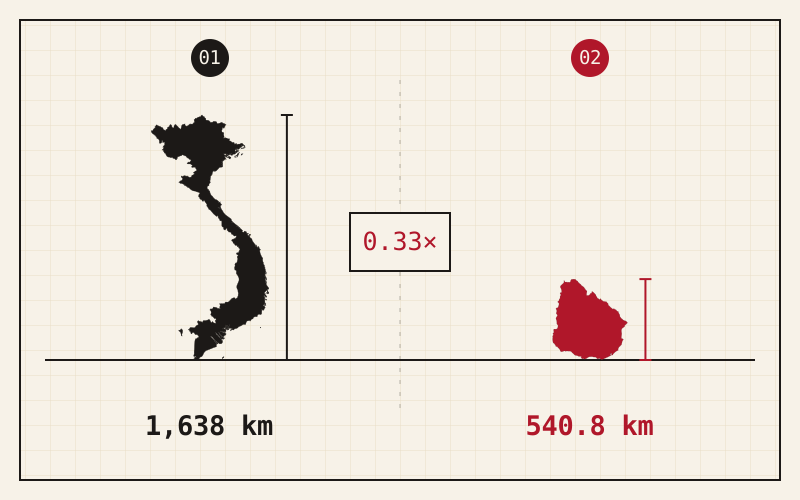
Vom Vergleich zur eigenen Schätzung
- 01 · Referenz ablesen
Lies das Maß, die Einheit und die Messrichtung an der dunklen Referenzsilhouette ab. Prüfe, zwischen welchen Punkten gemessen wird, bevor du das Ziel veränderst.
- 02 · Zielgröße einstellen
Ziehe die helle Silhouette oder nutze das Lineal. Auf Touchscreens verändert eine Geste mit zwei Fingern deine Größenschätzung. Die Zoomtasten ändern nur den Bildausschnitt; mit Plus und Minus kannst du die Schätzung schrittweise anpassen.
- 03 · Auflösen und vergleichen
Bestätige deine Schätzung. Die Auflösung zeigt das tatsächliche Maß neben deinem Versuch. Aus dem Größenverhältnis ergibt sich die Basispunktzahl; der Multiplikator der Runde bestimmt ihren Beitrag zur Gesamtpunktzahl.
Was sich durch das Etikett ändert
Prüfe, welche Gebiete der Umriss umfasst. Festland allein und ein Gebiet mit entfernten Inseln können sehr unterschiedliche Ausdehnungen haben. Die Hinweise zum Eintrag erklären, was gemessen wird.
Eine nützliche Art zu üben
Beginne mit vertrauten Orten, zwischen denen du dir eine Reise vorstellen kannst. Vergleiche nach dem Aufdecken sowohl die Strecke als auch ihre Richtung. Unbekannte Umrisse kannst du im Silhouettenlexikon nachschlagen.
Entdecke die Objekte aus dem Spiel
Im Katalog kannst du nach Namen suchen, Kategorien filtern und Maße sowie Quellen nachlesen. Ausgemusterte Objekte bleiben für frühere Aufgaben sichtbar, werden aber nicht für neue Spiele ausgewählt. Die Anzahl der Einträge richtet sich nach dem aktuellen Katalog.
Wähle deine nächste Herausforderung
Die Tagesaufgabe besteht aus fünf Runden pro Kategorie und Datum. Im unbegrenzten Modus wählst du 5, 10, 20 oder beliebig viele Runden. Die Ergebnisse werden getrennt gespeichert. Eine Partie ohne Rundenlimit kannst du nach mindestens fünf Runden beenden.