
Sizekin Insekten
VERGANGENE SPIELE · MITTWOCH, 28. OKTOBER 2026 · ZÄHLT NICHT FÜR DEINEN STREAK
Körperlänge und Flügelspannweite unterscheiden
Bei kleinen Tieren können schon die Fühler einen großen Unterschied machen. Prüfe die Endpunkte am Lineal, bevor du Körper mit ausgebreiteten Flügeln oder Beinen vergleichst.
Körperlänge und Flügelspannweite sind verschiedene Maße. Entscheidend ist der markierte Abschnitt. Die äußersten sichtbaren Punkte sind nicht immer die gesuchten Endpunkte.
Vom Vergleich zur eigenen Schätzung
- 01 · Referenz ablesen
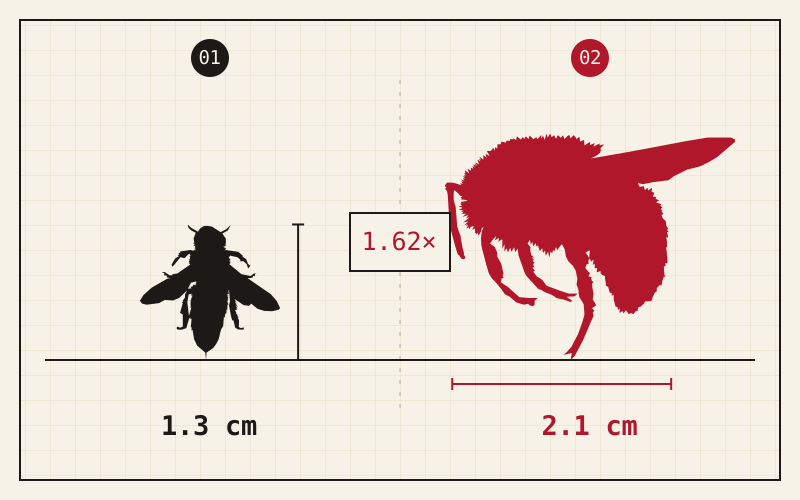
Lies das Maß, die Einheit und die Messrichtung an der dunklen Referenzsilhouette ab. Prüfe, zwischen welchen Punkten gemessen wird, bevor du das Ziel veränderst.
- 02 · Zielgröße einstellen
Ziehe die helle Silhouette oder nutze das Lineal. Auf Touchscreens verändert eine Geste mit zwei Fingern deine Größenschätzung. Die Zoomtasten ändern nur den Bildausschnitt; mit Plus und Minus kannst du die Schätzung schrittweise anpassen.
- 03 · Auflösen und vergleichen
Bestätige deine Schätzung. Die Auflösung zeigt das tatsächliche Maß neben deinem Versuch. Aus dem Größenverhältnis ergibt sich die Basispunktzahl; der Multiplikator der Runde bestimmt ihren Beitrag zur Gesamtpunktzahl.
Was sich durch das Etikett ändert
Eine vergrößerte Zeichnung zeigt Details, verrät aber allein nichts über die wirkliche Größe. Vergleiche die markierten Maße beider Tiere statt ihrer Fläche auf dem Bildschirm.
Eine nützliche Art zu üben
Wechsle bewusst zwischen Körperlänge und Flügelspannweite. Benenne bei der Auflösung zuerst das gefragte Maß. So erkennst du, ob du die Größe oder die Endpunkte falsch eingeschätzt hast.
Entdecke die Objekte aus dem Spiel
Im Katalog kannst du nach Namen suchen, Kategorien filtern und Maße sowie Quellen nachlesen. Ausgemusterte Objekte bleiben für frühere Aufgaben sichtbar, werden aber nicht für neue Spiele ausgewählt. Die Anzahl der Einträge richtet sich nach dem aktuellen Katalog.
Wähle deine nächste Herausforderung
Die Tagesaufgabe besteht aus fünf Runden pro Kategorie und Datum. Im unbegrenzten Modus wählst du 5, 10, 20 oder beliebig viele Runden. Die Ergebnisse werden getrennt gespeichert. Eine Partie ohne Rundenlimit kannst du nach mindestens fünf Runden beenden.