
Sizekin Géographie
COMPAREZ LES PORTÉES DE LA CARTE · VÉRIFIEZ LA DIRECTION
Estimer les distances sur une carte
Reconnaître la forme d’un pays ne signifie pas connaître sa taille. Estimez la distance indiquée du nord au sud ou d’est en ouest, et non sa superficie.
Suivez la travée nord-sud ou est-ouest indiquée. Ces rondes comparent les distances, et non la population ou les kilomètres carrés. La rotation d'une carte mentale n'est utile que si vous gardez à l'esprit la direction de mesure.
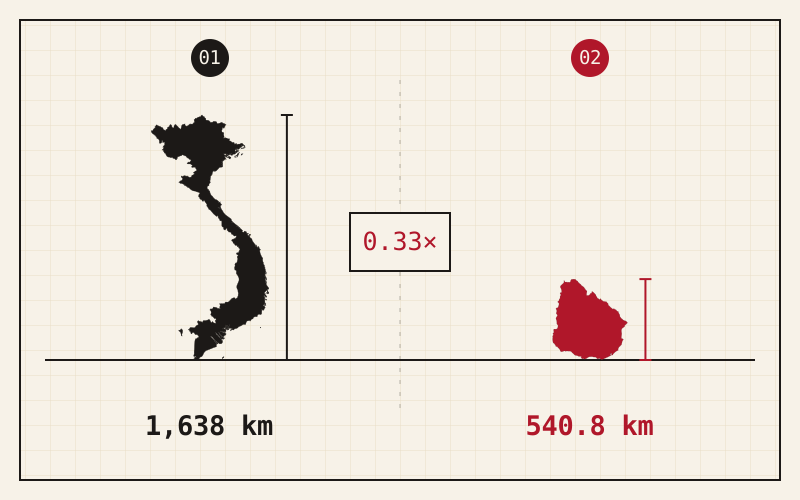
Faites une mesure, puis testez-la
- 01 · Lire la référence
Lisez la mesure, l’unité et le sens de mesure de la silhouette foncée. Repérez les deux points entre lesquels la dimension est mesurée avant d’ajuster la cible.
- 02 · Ajuster la cible
Faites glisser la silhouette claire ou utilisez la règle. Sur écran tactile, un geste de pincement à deux doigts modifie votre estimation. Les boutons de zoom changent seulement la vue ; les boutons plus et moins permettent des ajustements précis.
- 03 · Révéler et comparer
Validez votre estimation pour afficher la mesure réelle à côté de votre réponse. Le rapport entre les deux détermine le score de base, puis le coefficient de la manche est appliqué au total.
Ce que change l'étiquette
Vérifiez ce que le plan comprend. Une version continentale uniquement et une version incluant des îles distantes peuvent avoir des points de terminaison très différents. Les notes de l'entrée décrivent l'étendue sélectionnée ; le nom seul ne peut pas le régler.
Une façon utile de pratiquer
Commencez par les endroits à proximité entre lesquels vous pouvez imaginer voyager. Après la révélation, comparez la direction ainsi que le numéro. Utilisez la bibliothèque pour inspecter les contours inconnus avant de tenter une autre analyse géographique.
Inspecter les objets derrière une ronde
Le catalogue permet de chercher un nom, de filtrer les catégories et de consulter les mesures et leurs sources. Les objets retirés restent visibles pour comprendre les anciennes parties, mais ne sont plus proposés dans les nouvelles. Le nombre d’objets suit le catalogue actuel.
Choisissez votre prochain ensemble
Le défi du jour comporte cinq manches par catégorie et par date. Le mode sans limite propose 5, 10, 20 manches ou une partie libre. Ses résultats sont enregistrés séparément. Vous pouvez terminer une partie libre après au moins cinq manches.