
Sizekin 차량
지난 게임 · 2026년 10월 27일 화요일 · 연속 기록에 포함되지 않습니다
탈것의 치수를 비교해 보세요
자동차는 우리에게 유용한 일상 참고 자료를 제공하지만 항공기, 선박, 로켓은 그러한 직관을 확장합니다. 선택한 모델과 보드에 표시된 측정값을 사용하여 한 기계를 다른 기계와 비교하여 판단하십시오.
길이, 높이, 날개 길이를 문자 그대로 읽어보세요. 수직으로 당겨진 로켓은 옆에서 본 배와 같은 방향으로 측정되지 않습니다. 그림의 방향은 레이블을 대체하지 않습니다.
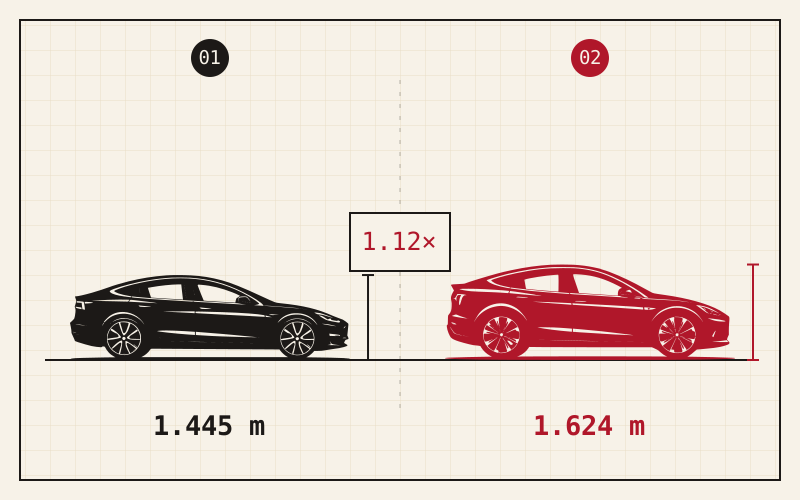
측정한 후 테스트해 보세요.
- 01 · 참고자료 읽기
어두운 실루엣에 표시된 치수, 단위, 측정 방향을 읽어 보세요. 어느 지점부터 어느 지점까지 재는지 확인한 뒤 밝은 실루엣을 조절하세요.
- 02 · 타겟 조정
밝은 실루엣을 드래그하거나 눈금자를 사용하세요. 터치 화면에서 두 손가락을 벌리거나 오므리면 예상 크기가 바뀝니다. 확대·축소 버튼은 화면의 표시 범위만 바꾸며, 더하기·빼기 버튼으로 크기를 조금씩 조절할 수 있습니다.
- 03 · 공개하고 비교하기
예상을 확정하면 실제 치수와 예상값이 나란히 표시됩니다. 두 값의 비율로 기본 점수를 계산하고, 해당 문제의 배점을 곱해 총점에 더합니다.
라벨이 바뀌는 것
친숙한 모델 이름에는 여러 변형이 포함될 수 있습니다. 범퍼, 로터, 트레일러 또는 전체 열차는 끝점을 변경할 수 있으므로 해당 차량의 일반적인 정신적 그림보다는 지정된 개체를 사용하십시오.
유용한 연습 방법
참조의 대략적인 배수를 추정한 다음 이를 구체화합니다. 항공기나 선박을 공개한 후에는 그 크기를 개별적인 숫자로 기억하기보다는 방금 사용한 소형 차량과 함께 기억하세요.
라운드 뒤의 물체 검사
도감에서 이름을 검색하거나 분류별로 살펴보고, 치수 설명과 출처를 확인할 수 있습니다. 출제에서 제외된 소재도 이전 문제를 확인할 수 있도록 남겨 두지만, 새 문제에는 사용하지 않습니다. 소재 수는 현재 도감에 맞춰 갱신됩니다.
다음 세트를 선택하세요
오늘의 문제는 분류와 날짜마다 5문제입니다. 무제한 모드에서는 5·10·20문제 또는 문제 수 제한 없이 플레이할 수 있습니다. 기록은 각각 저장되며, 문제 수 제한이 없는 게임은 5문제 이상을 마친 뒤 종료할 수 있습니다.